[最も共有された! √] ワード イラスト 挿入 188326-ワード イラスト 挿入 背 景
1
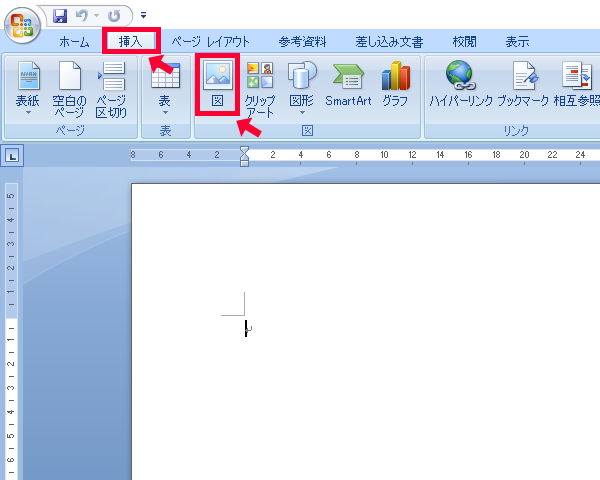
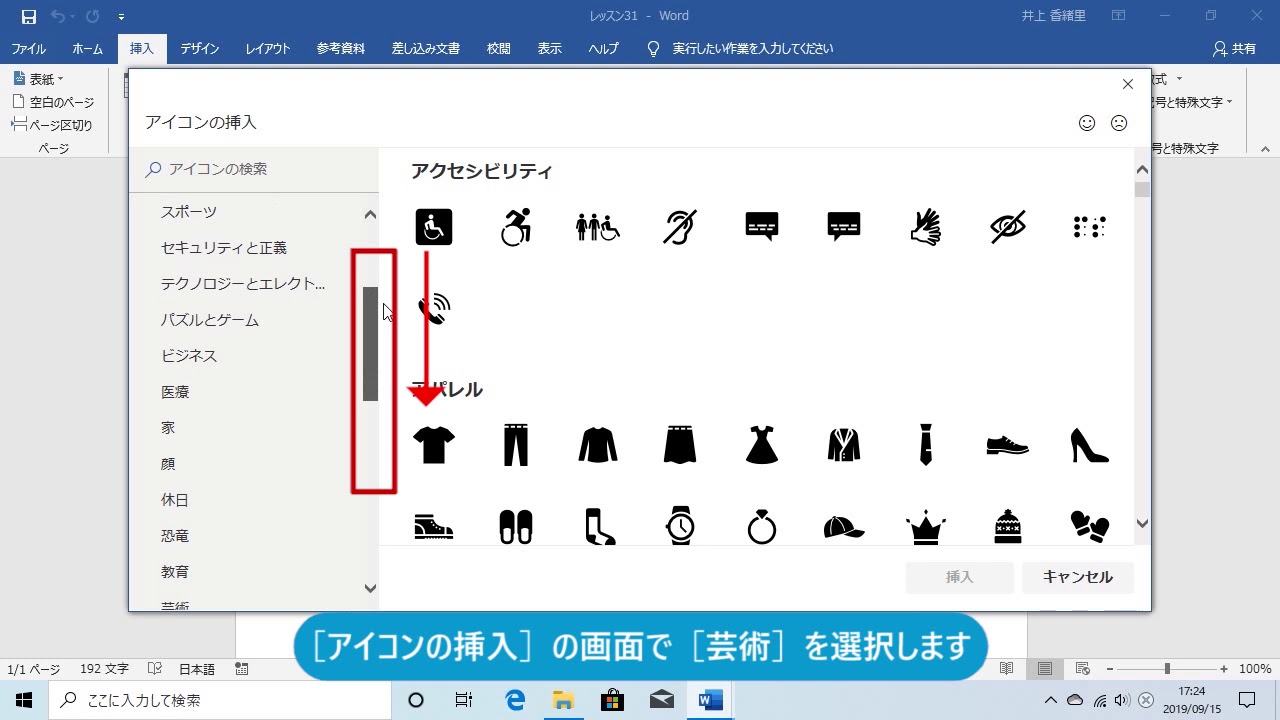
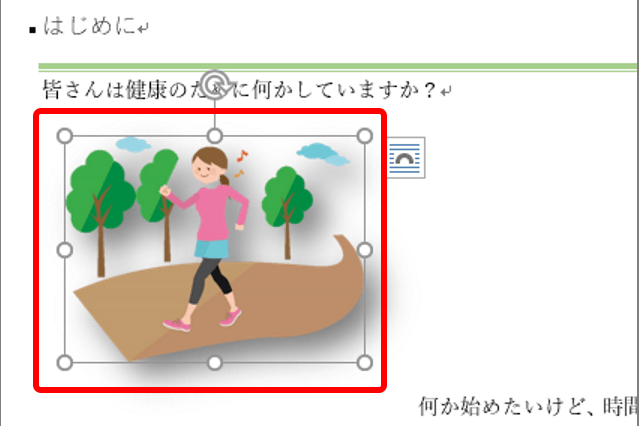
WPS Officeのワープロソフト「WPS Writer」の便利な使い方をご説明します。今回は文書にイラストを入れてみましょう。 WPS Writer 文書にイラストを挿入する方法 一番上のタブから「挿入」をクリックします 「クリップアート」をクリックします 画面右側にクリップアートの選択画面が表示されますWordで、挿入した画像の中に文字を表示させる方法を教えてください。 このQ&Aを見た人はこれも見ています! 「お使いのデバイスにはWindows 11をお勧めします」と表示されます。
ワード イラスト 挿入 背景
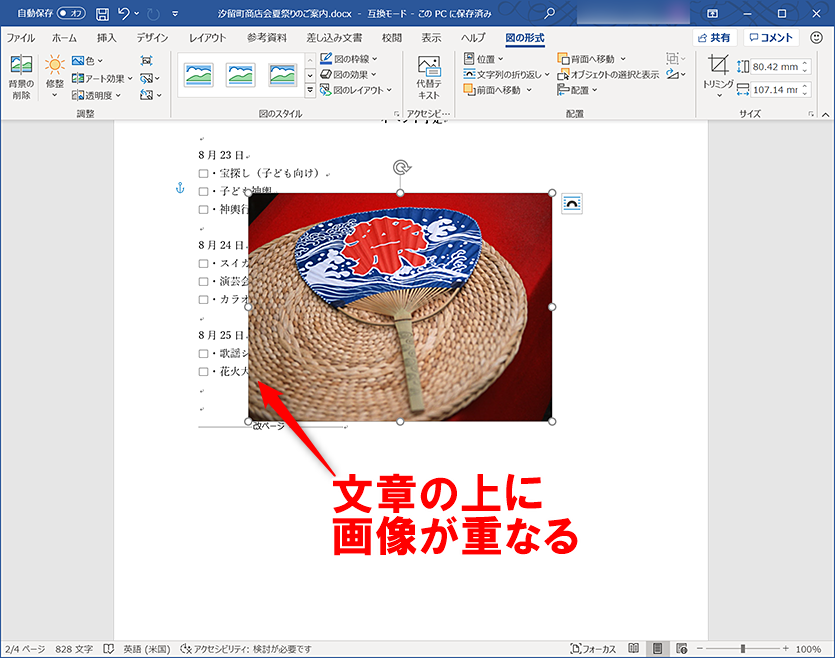
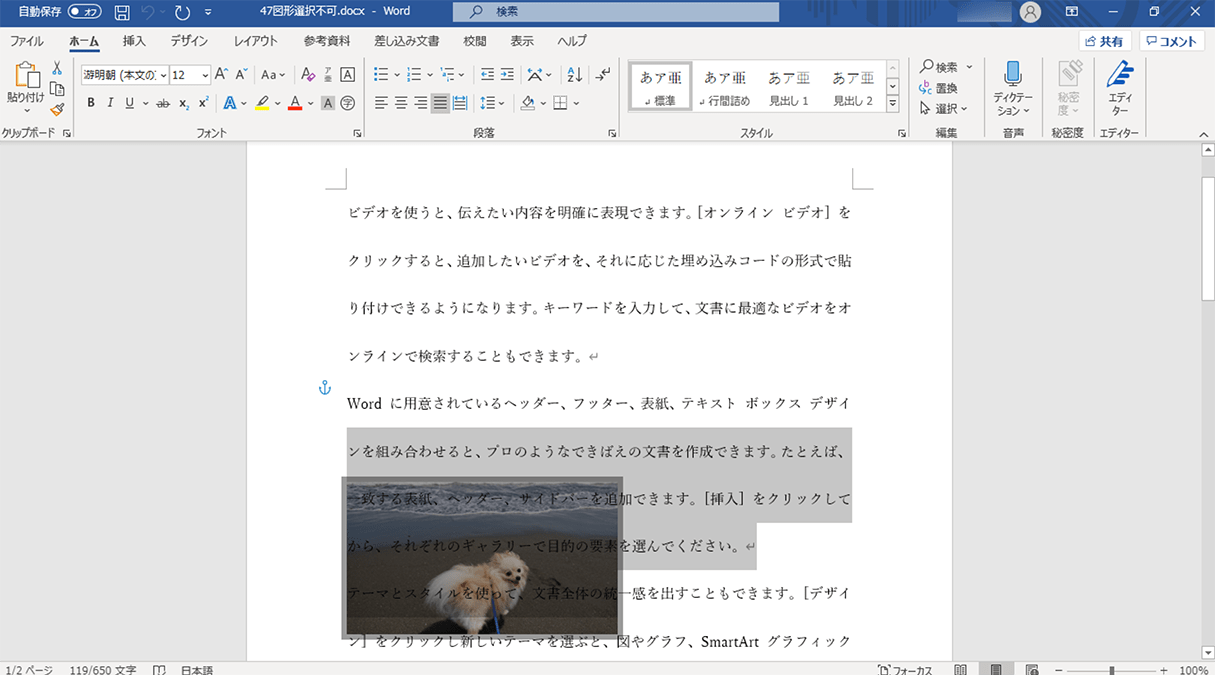
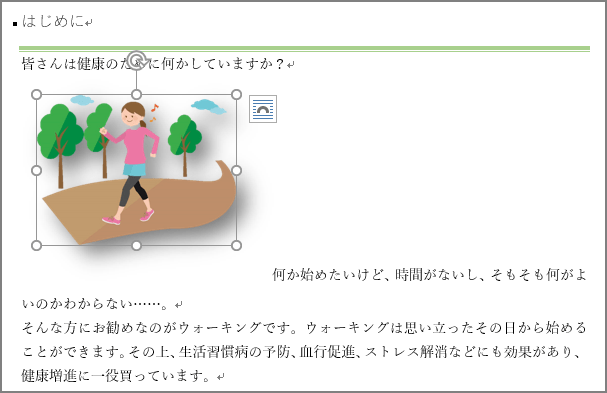
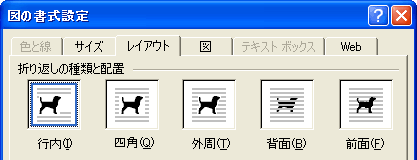
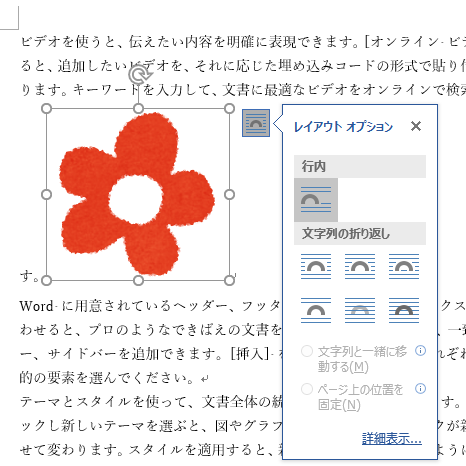
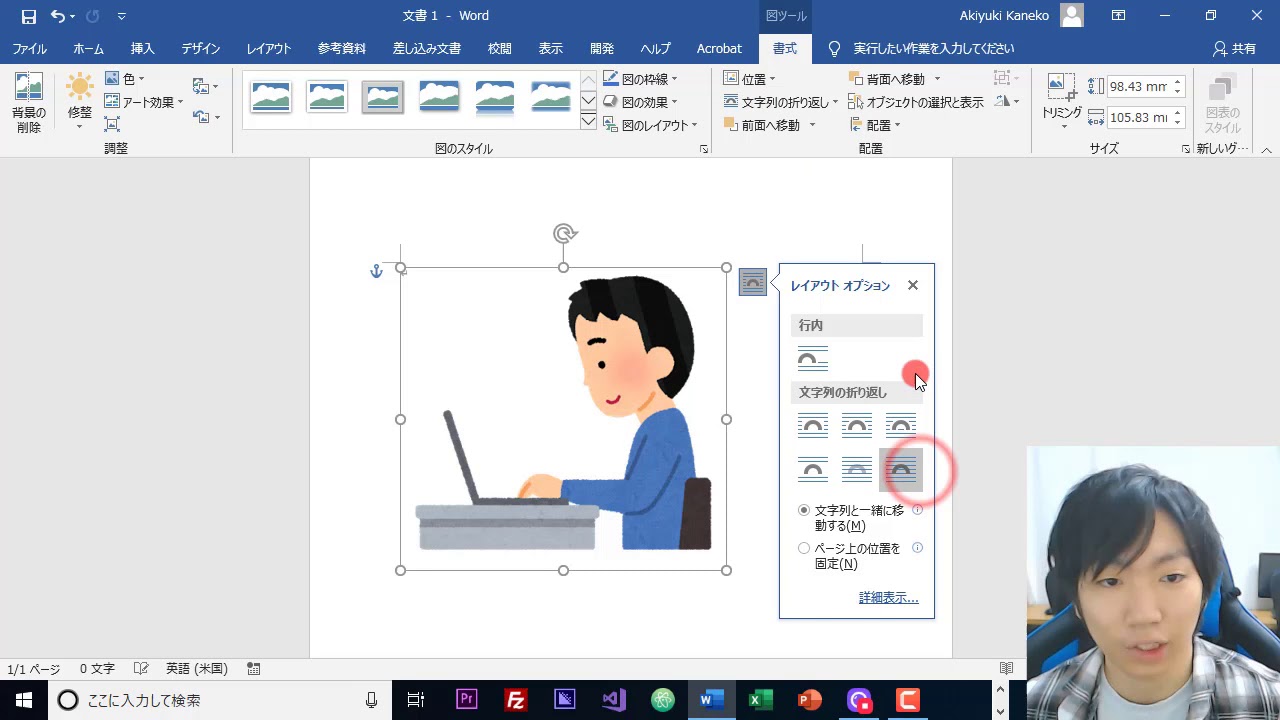
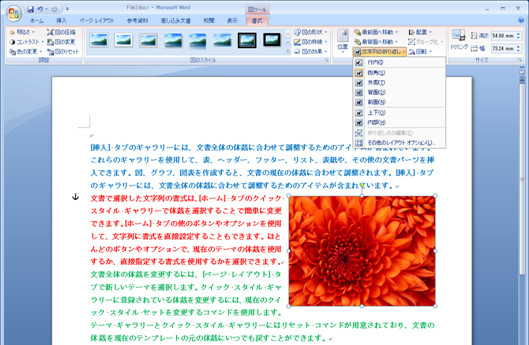
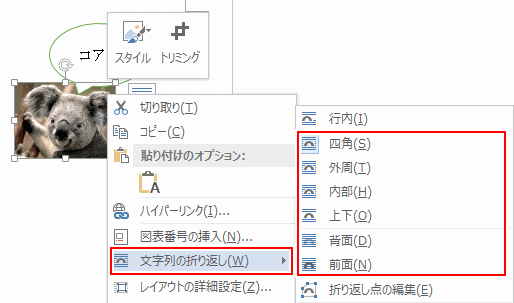
ワード イラスト 挿入 背景- ワードアートを挿入できたら、挿入したワードアートが選択された状態で、 「描画ツール 書式タブ」→ テキストのところにある 「文字列の方向」 をクリックしてください。 文字列の方向の場所 ステップ2 どの方向にするか選べるメニューが表示される ワードに挿入した画像の配置を自由に動かすには、『文字列の折り返し』から操作する必要があります。 挿入したばかりの画像は1文字として扱われるため、ドラッグ操作しても各段落のどこかにしか移動できません。 見本1 『文字列の折り返し』という

Word図形で作成した図を画像として保存する方法 れな先生のoffice Room
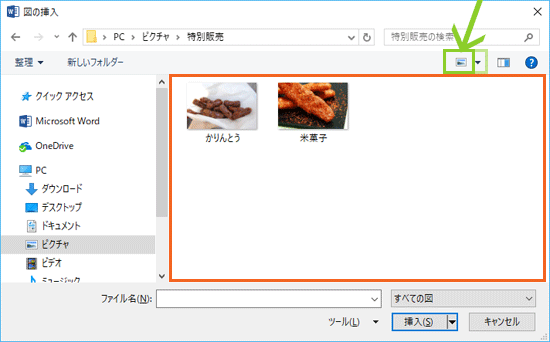
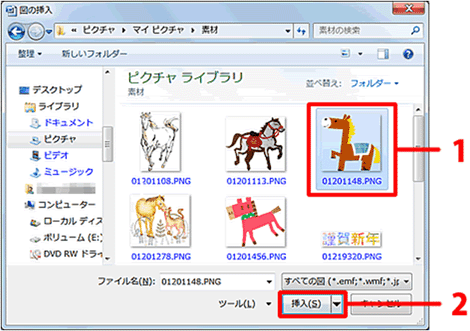
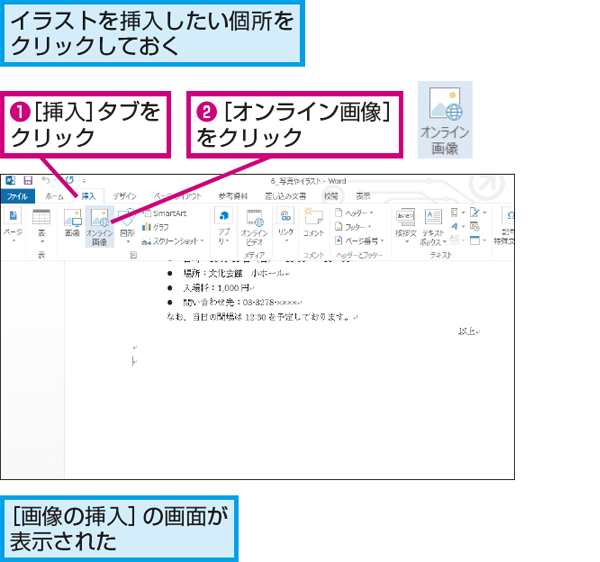
Word16のオンライン画像を入れる方法 ・タブ「挿入」をクリック。 ・Word画面の右側に検索窓が出現します。 ・「検索」する枠に「指」と入力して検索ボタンをクリック。 検索が開始されます。 ・表示された画像の中から好みの素材を探しますワード10 基本講座 » 図 挿入した図のシャープネス、明るさとコントラストを調整することができます。 挿入タブの図を実行して写真を挿入します。 写真などではちょっと難しいのですが、イラストなどで背景を透明にしたい時に利用します。描いた図形、挿入した画像が表示されない /13 図形を描いて保存したはずが、図形がくなってしまった、というお問い合わせです。 苦労して描いたものでしたら、ショックですね。 原因として次の2つが考えられます。 <原因1 表示モード>
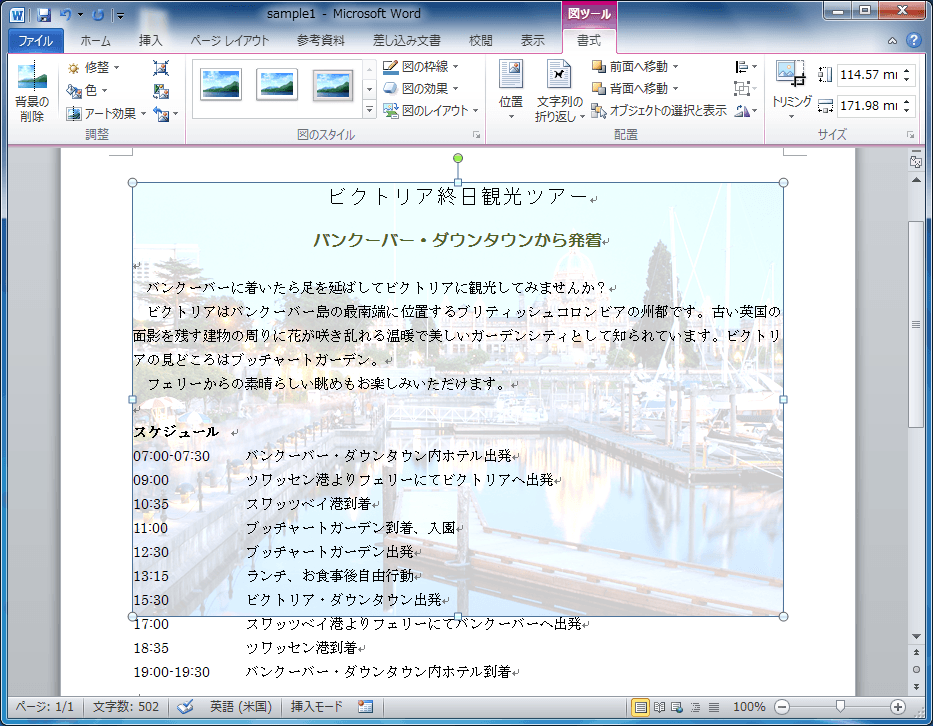
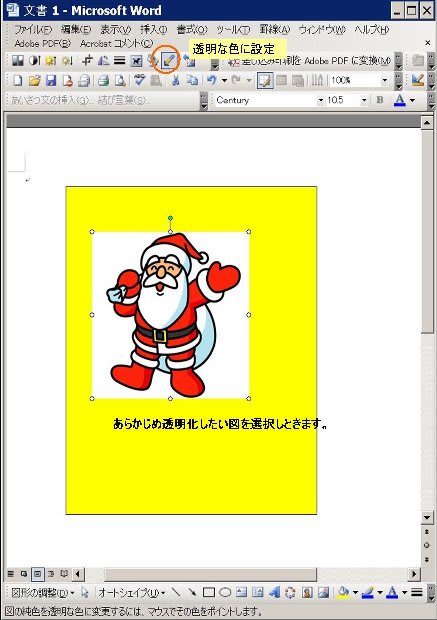
それではイラスト画像の背景を透過していきましょう! まずは透明にしたい部分があるイラスト画像を 選択 します。 図ツールが表示された方 リボン(ボタンが並んでいるところ)に、図ツールが表示された方は、図ツールの書式タブ、調整ワードでクリップアートや画像を挿入した直後、自由な位置に移動できないことにイライラした経験はないでしょうか? 今回は、その原因と解決方法を紹介します。 執筆者:井上 健語 ワード(Word)の使い方ガイド又は CtrlAキーを押し「段落」ダイアログを表示 「行間」=「1行」とし「OK」をクリック 解決法(5) 隠し文字になっていないか確認する
ワード イラスト 挿入 背景のギャラリー
各画像をクリックすると、ダウンロードまたは拡大表示できます
 Wordで画像や図を自由に移動させる方法 パソコン工房 Nexmag | 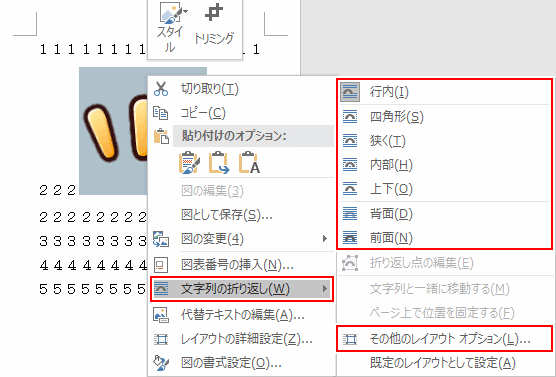 Wordで画像や図を自由に移動させる方法 パソコン工房 Nexmag |  Wordで画像や図を自由に移動させる方法 パソコン工房 Nexmag |
 Wordで画像や図を自由に移動させる方法 パソコン工房 Nexmag | 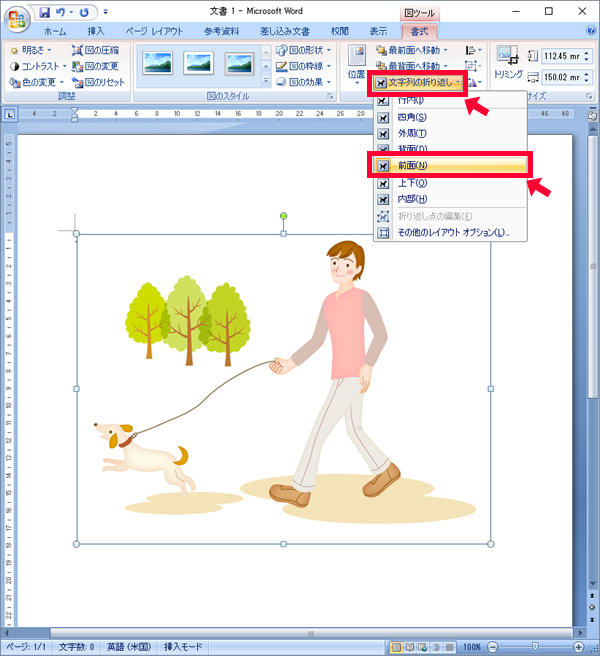 Wordで画像や図を自由に移動させる方法 パソコン工房 Nexmag | Wordで画像や図を自由に移動させる方法 パソコン工房 Nexmag |
 Wordで画像や図を自由に移動させる方法 パソコン工房 Nexmag |  Wordで画像や図を自由に移動させる方法 パソコン工房 Nexmag | 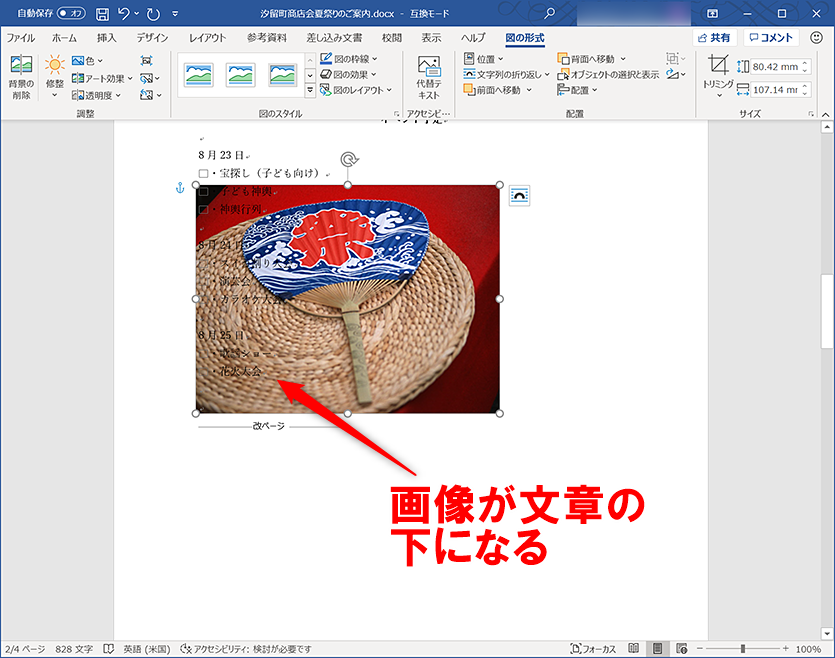 Wordで画像や図を自由に移動させる方法 パソコン工房 Nexmag |
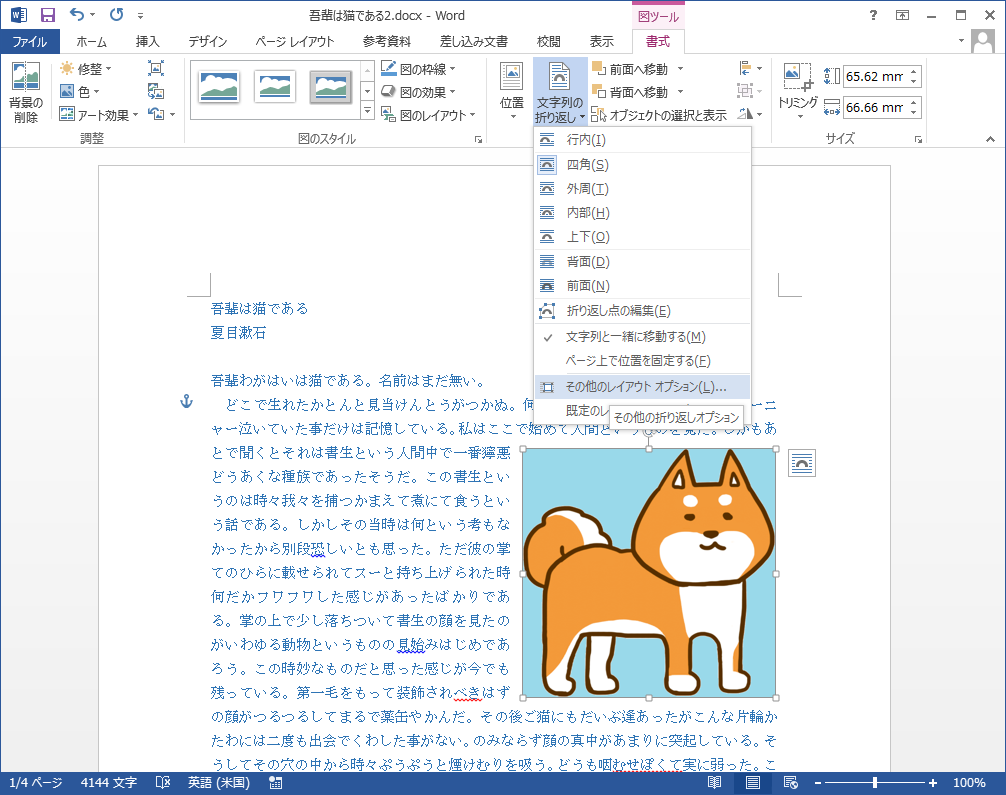 Wordで画像や図を自由に移動させる方法 パソコン工房 Nexmag | 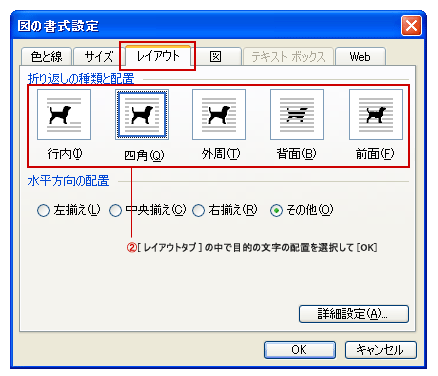 Wordで画像や図を自由に移動させる方法 パソコン工房 Nexmag | 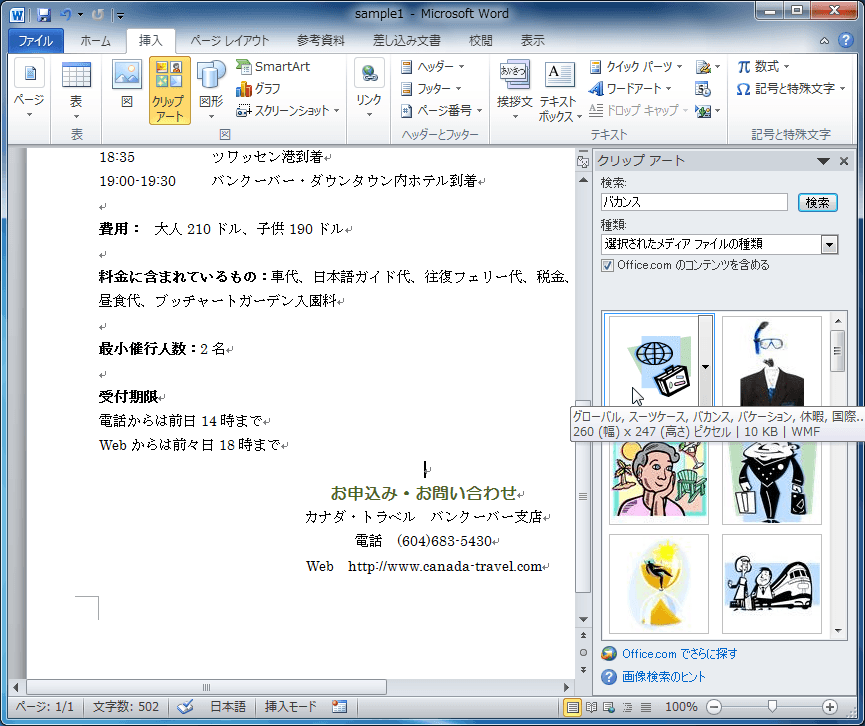 Wordで画像や図を自由に移動させる方法 パソコン工房 Nexmag |
 Wordで画像や図を自由に移動させる方法 パソコン工房 Nexmag | 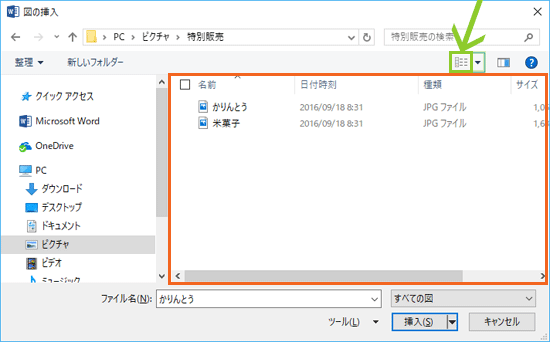 Wordで画像や図を自由に移動させる方法 パソコン工房 Nexmag |  Wordで画像や図を自由に移動させる方法 パソコン工房 Nexmag |
 Wordで画像や図を自由に移動させる方法 パソコン工房 Nexmag | 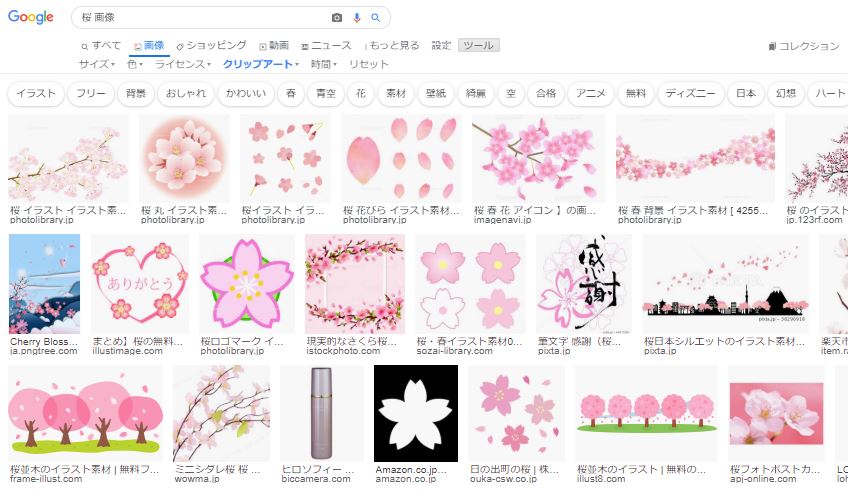 Wordで画像や図を自由に移動させる方法 パソコン工房 Nexmag | 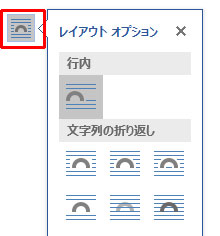 Wordで画像や図を自由に移動させる方法 パソコン工房 Nexmag |
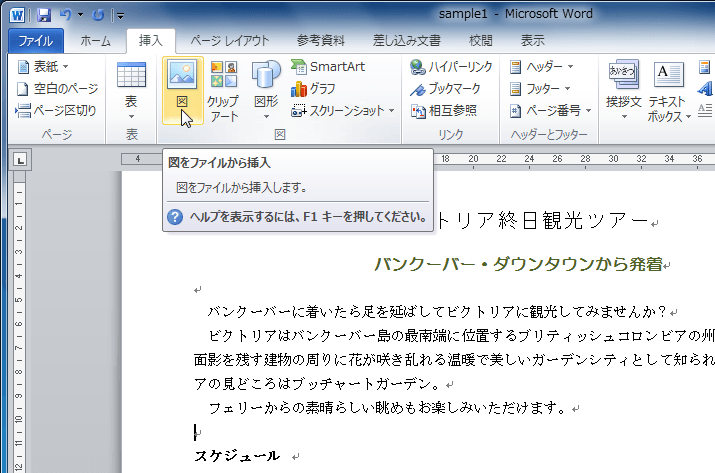 Wordで画像や図を自由に移動させる方法 パソコン工房 Nexmag | 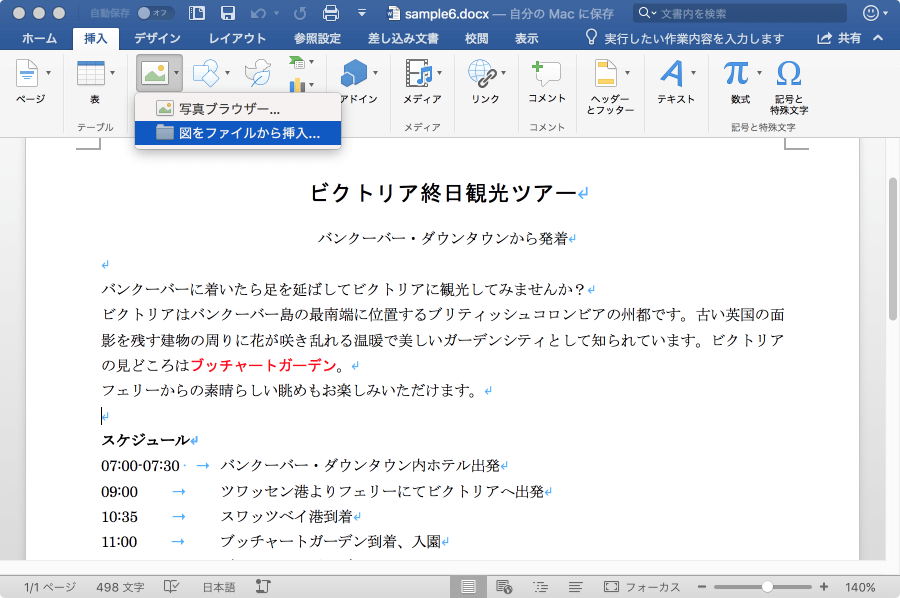 Wordで画像や図を自由に移動させる方法 パソコン工房 Nexmag | 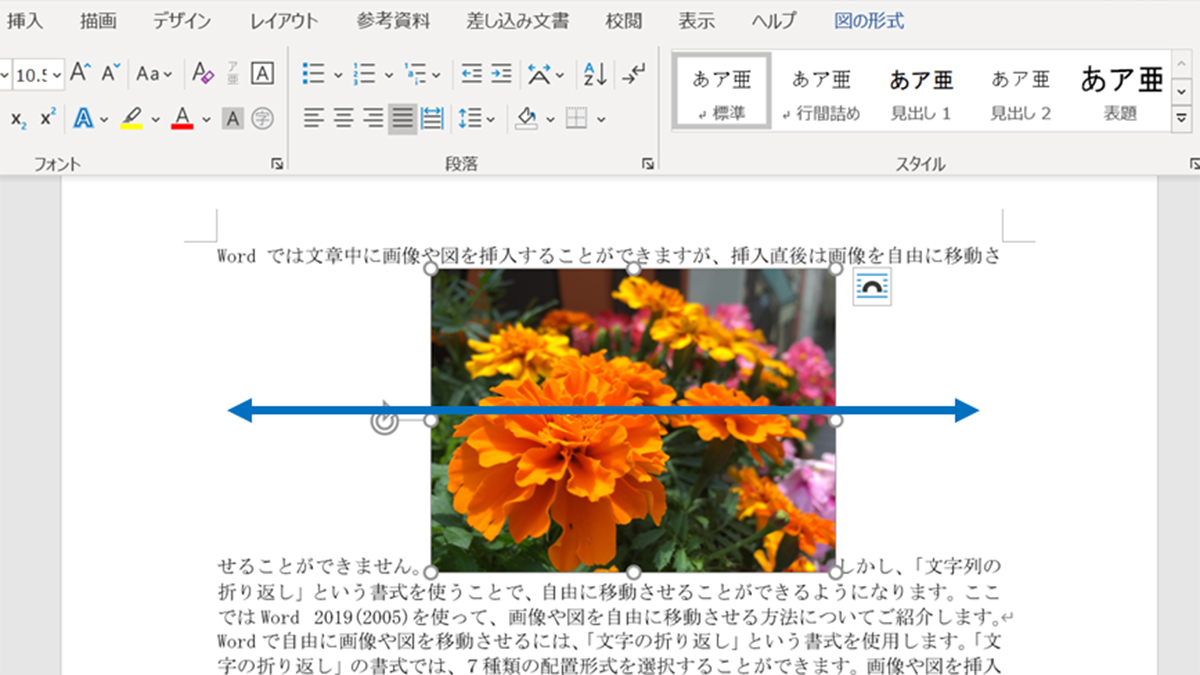 Wordで画像や図を自由に移動させる方法 パソコン工房 Nexmag |
 Wordで画像や図を自由に移動させる方法 パソコン工房 Nexmag |  Wordで画像や図を自由に移動させる方法 パソコン工房 Nexmag | 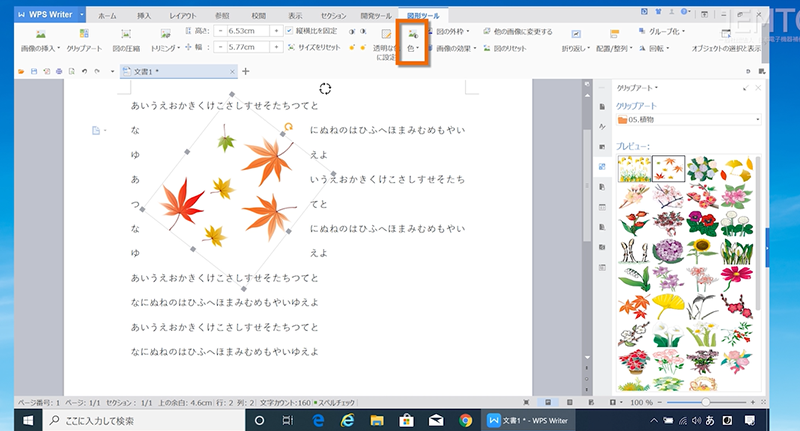 Wordで画像や図を自由に移動させる方法 パソコン工房 Nexmag |
 Wordで画像や図を自由に移動させる方法 パソコン工房 Nexmag |  Wordで画像や図を自由に移動させる方法 パソコン工房 Nexmag |  Wordで画像や図を自由に移動させる方法 パソコン工房 Nexmag |
 Wordで画像や図を自由に移動させる方法 パソコン工房 Nexmag |  Wordで画像や図を自由に移動させる方法 パソコン工房 Nexmag |  Wordで画像や図を自由に移動させる方法 パソコン工房 Nexmag |
 Wordで画像や図を自由に移動させる方法 パソコン工房 Nexmag | Wordで画像や図を自由に移動させる方法 パソコン工房 Nexmag |  Wordで画像や図を自由に移動させる方法 パソコン工房 Nexmag |
 Wordで画像や図を自由に移動させる方法 パソコン工房 Nexmag | 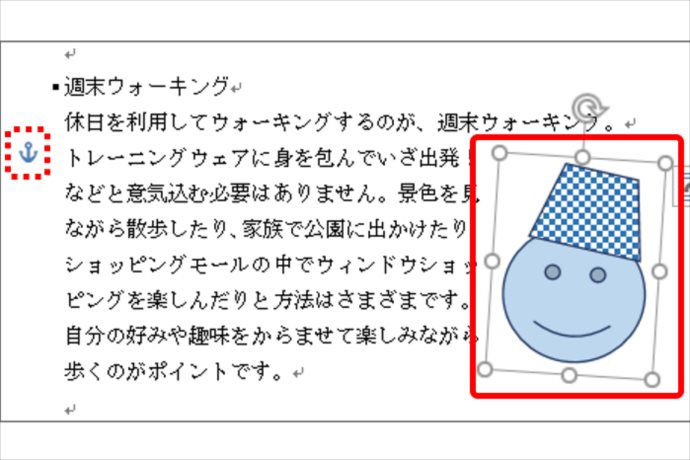 Wordで画像や図を自由に移動させる方法 パソコン工房 Nexmag | 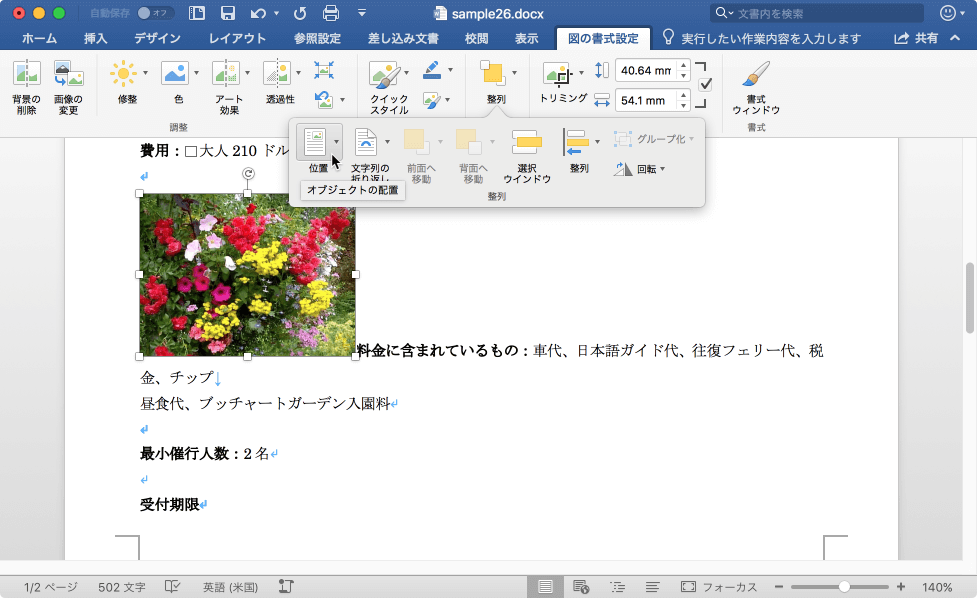 Wordで画像や図を自由に移動させる方法 パソコン工房 Nexmag |
 Wordで画像や図を自由に移動させる方法 パソコン工房 Nexmag |  Wordで画像や図を自由に移動させる方法 パソコン工房 Nexmag |  Wordで画像や図を自由に移動させる方法 パソコン工房 Nexmag |
 Wordで画像や図を自由に移動させる方法 パソコン工房 Nexmag |  Wordで画像や図を自由に移動させる方法 パソコン工房 Nexmag | 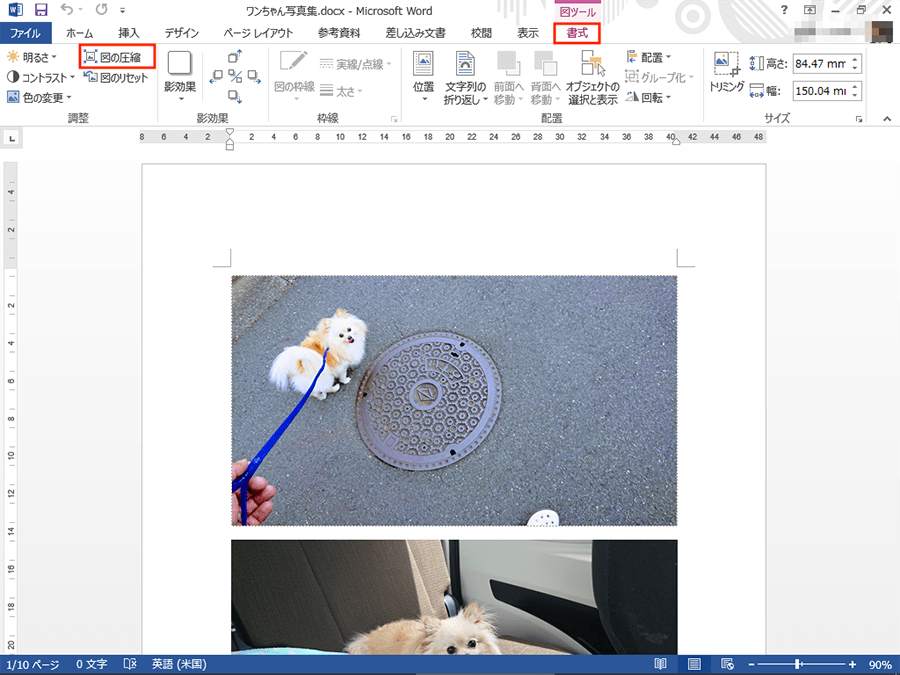 Wordで画像や図を自由に移動させる方法 パソコン工房 Nexmag |
 Wordで画像や図を自由に移動させる方法 パソコン工房 Nexmag | 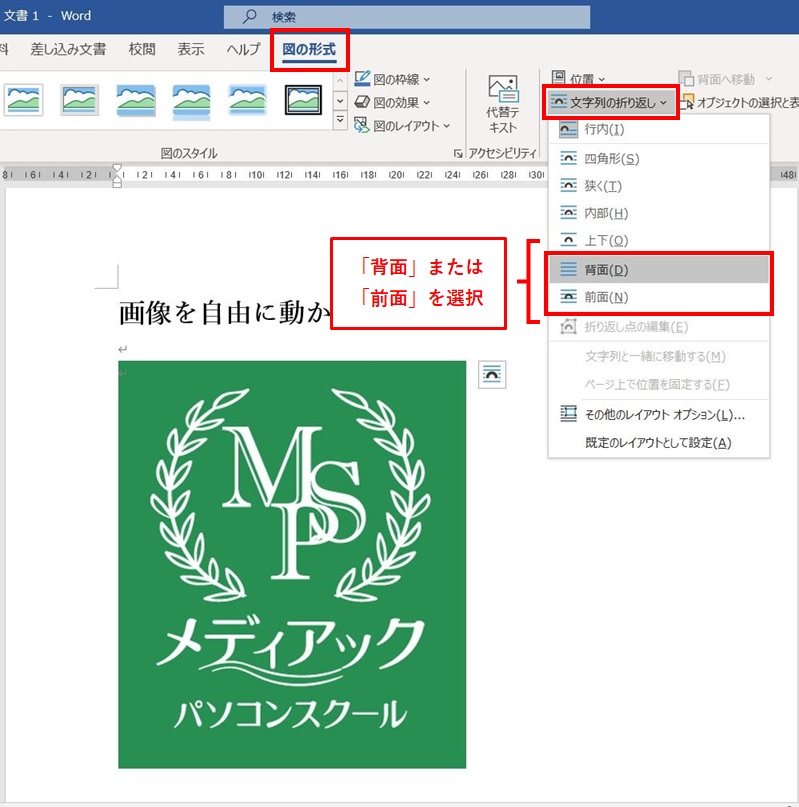 Wordで画像や図を自由に移動させる方法 パソコン工房 Nexmag |  Wordで画像や図を自由に移動させる方法 パソコン工房 Nexmag |
 Wordで画像や図を自由に移動させる方法 パソコン工房 Nexmag |  Wordで画像や図を自由に移動させる方法 パソコン工房 Nexmag |  Wordで画像や図を自由に移動させる方法 パソコン工房 Nexmag |
 Wordで画像や図を自由に移動させる方法 パソコン工房 Nexmag | 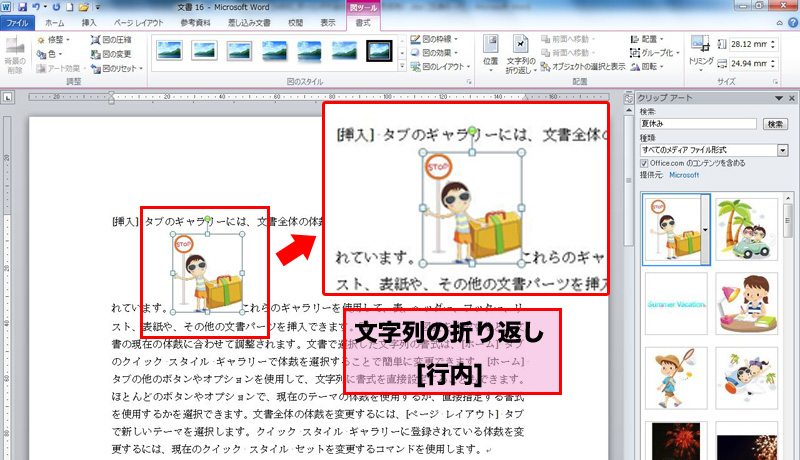 Wordで画像や図を自由に移動させる方法 パソコン工房 Nexmag | 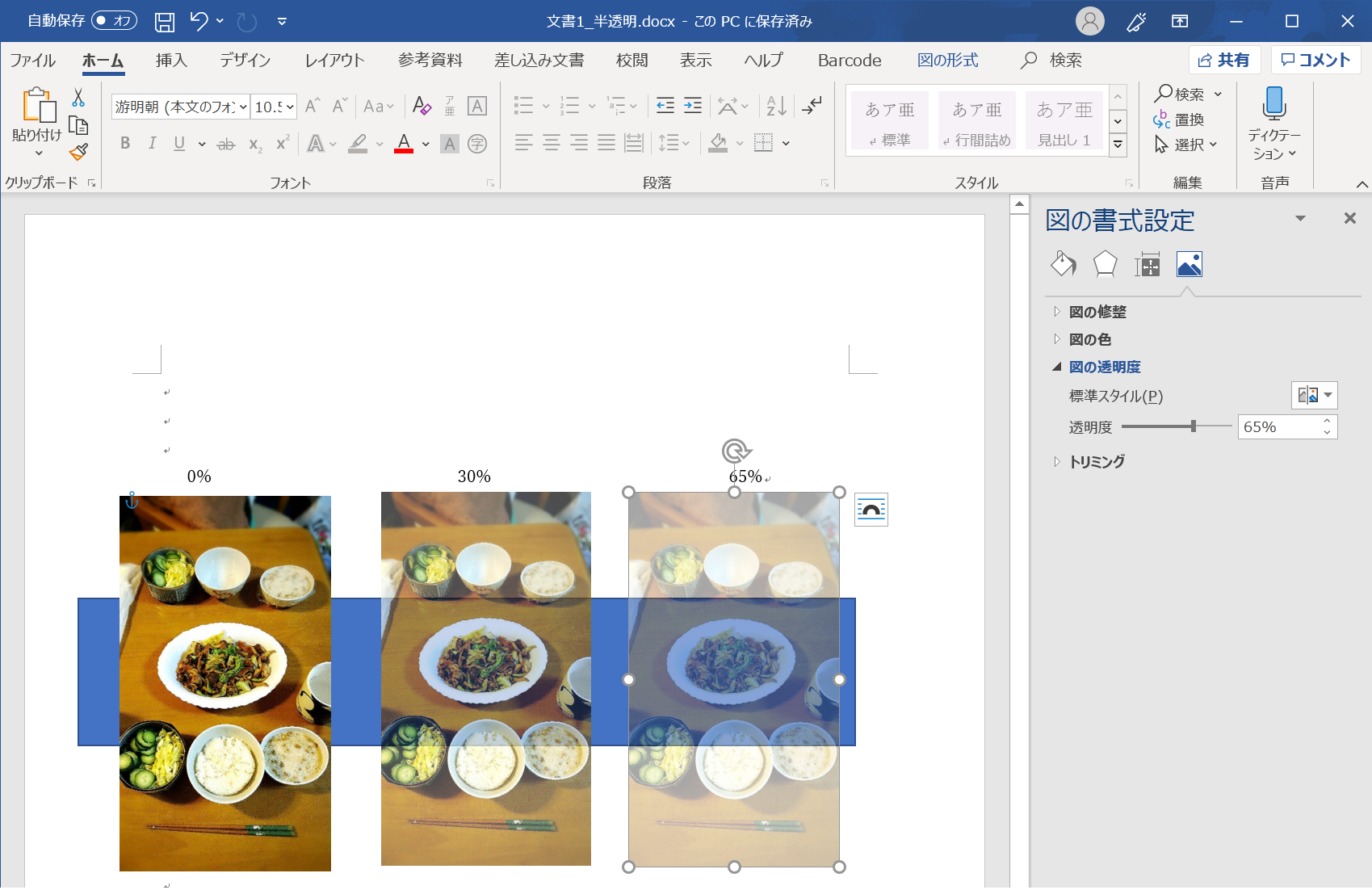 Wordで画像や図を自由に移動させる方法 パソコン工房 Nexmag |
 Wordで画像や図を自由に移動させる方法 パソコン工房 Nexmag | Wordで画像や図を自由に移動させる方法 パソコン工房 Nexmag |  Wordで画像や図を自由に移動させる方法 パソコン工房 Nexmag |
 Wordで画像や図を自由に移動させる方法 パソコン工房 Nexmag | 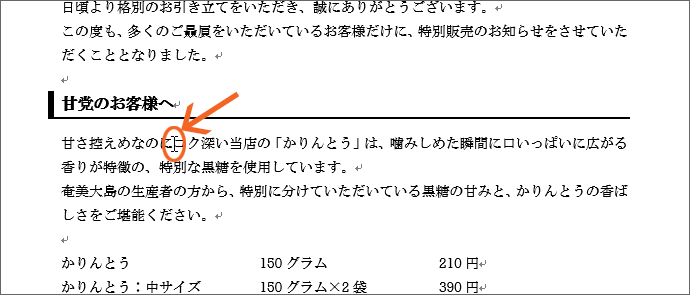 Wordで画像や図を自由に移動させる方法 パソコン工房 Nexmag |  Wordで画像や図を自由に移動させる方法 パソコン工房 Nexmag |
 Wordで画像や図を自由に移動させる方法 パソコン工房 Nexmag | 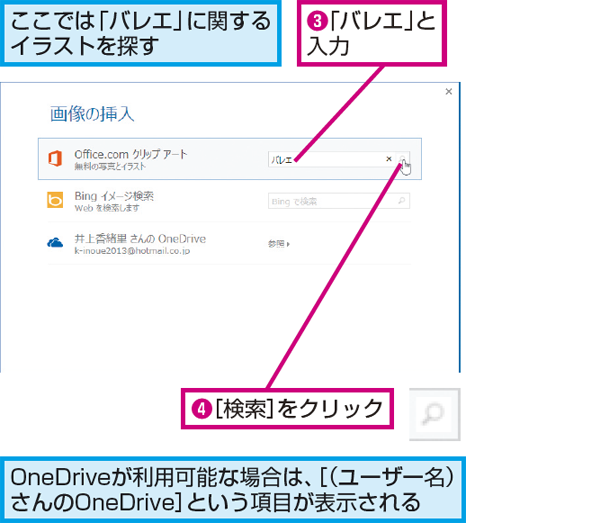 Wordで画像や図を自由に移動させる方法 パソコン工房 Nexmag | 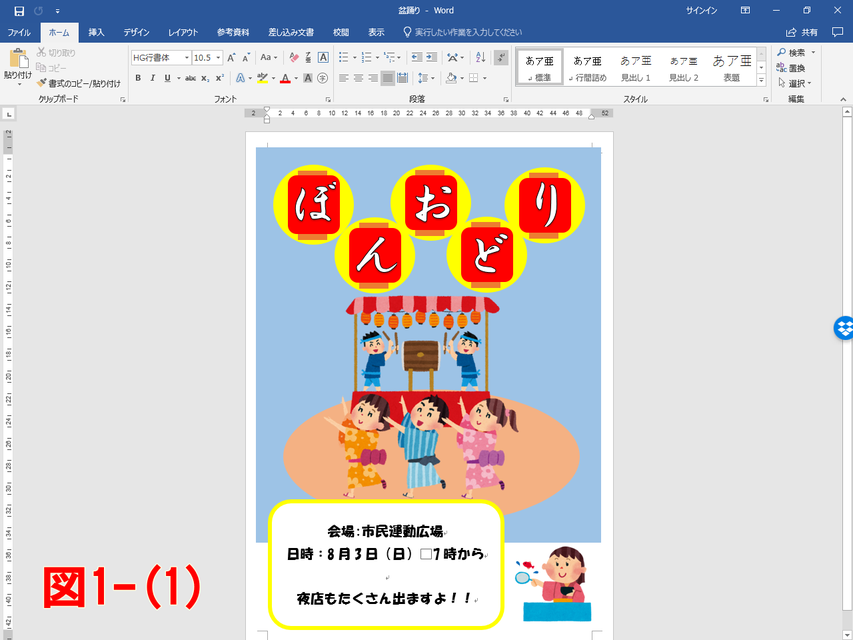 Wordで画像や図を自由に移動させる方法 パソコン工房 Nexmag |
 Wordで画像や図を自由に移動させる方法 パソコン工房 Nexmag | Wordで画像や図を自由に移動させる方法 パソコン工房 Nexmag |  Wordで画像や図を自由に移動させる方法 パソコン工房 Nexmag |
 Wordで画像や図を自由に移動させる方法 パソコン工房 Nexmag | 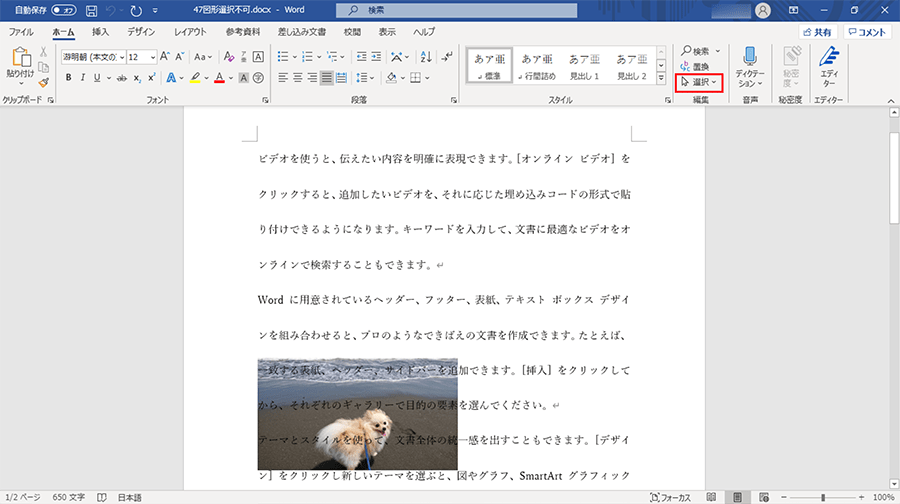 Wordで画像や図を自由に移動させる方法 パソコン工房 Nexmag |  Wordで画像や図を自由に移動させる方法 パソコン工房 Nexmag |
 Wordで画像や図を自由に移動させる方法 パソコン工房 Nexmag | 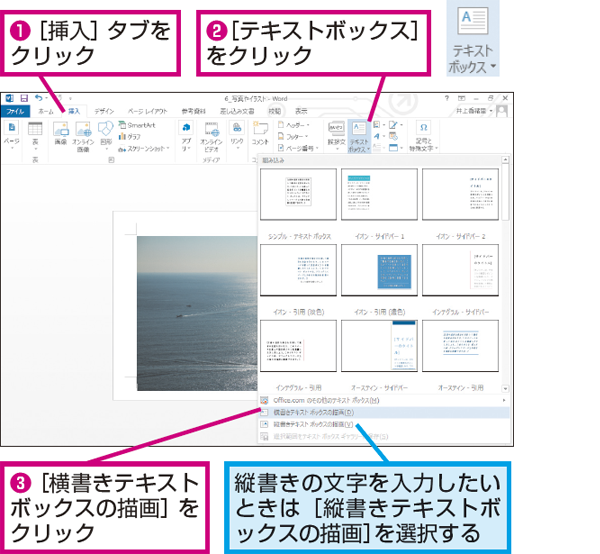 Wordで画像や図を自由に移動させる方法 パソコン工房 Nexmag | 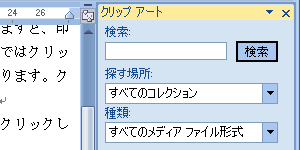 Wordで画像や図を自由に移動させる方法 パソコン工房 Nexmag |
  Wordで画像や図を自由に移動させる方法 パソコン工房 Nexmag |  Wordで画像や図を自由に移動させる方法 パソコン工房 Nexmag |
 Wordで画像や図を自由に移動させる方法 パソコン工房 Nexmag | 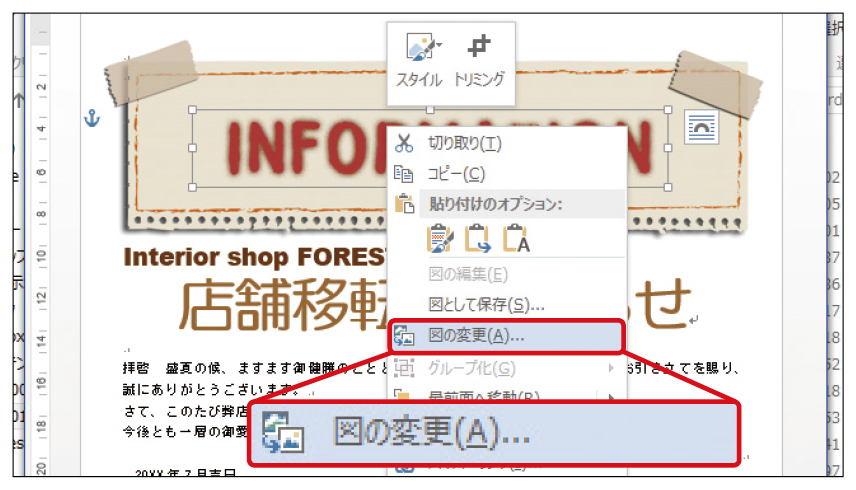 Wordで画像や図を自由に移動させる方法 パソコン工房 Nexmag |  Wordで画像や図を自由に移動させる方法 パソコン工房 Nexmag |
 Wordで画像や図を自由に移動させる方法 パソコン工房 Nexmag | 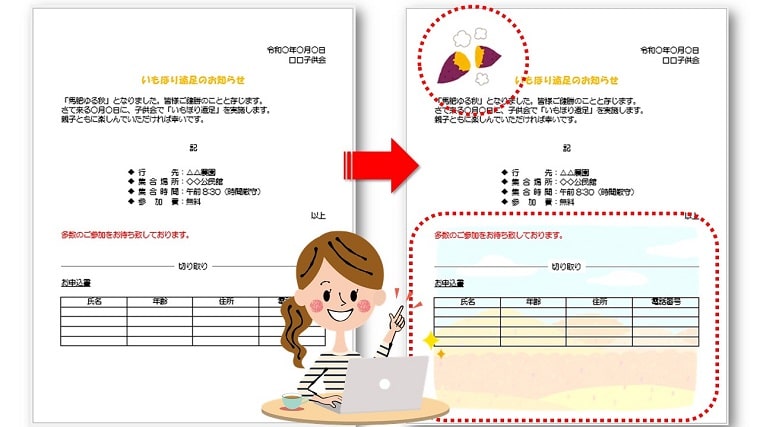 Wordで画像や図を自由に移動させる方法 パソコン工房 Nexmag | 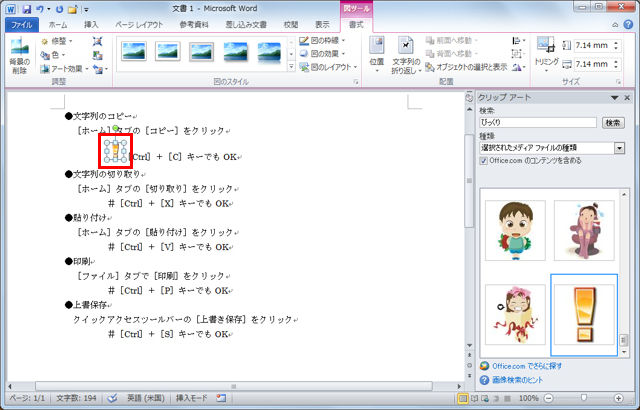 Wordで画像や図を自由に移動させる方法 パソコン工房 Nexmag |
 Wordで画像や図を自由に移動させる方法 パソコン工房 Nexmag |  Wordで画像や図を自由に移動させる方法 パソコン工房 Nexmag |  Wordで画像や図を自由に移動させる方法 パソコン工房 Nexmag |
 Wordで画像や図を自由に移動させる方法 パソコン工房 Nexmag |  Wordで画像や図を自由に移動させる方法 パソコン工房 Nexmag | 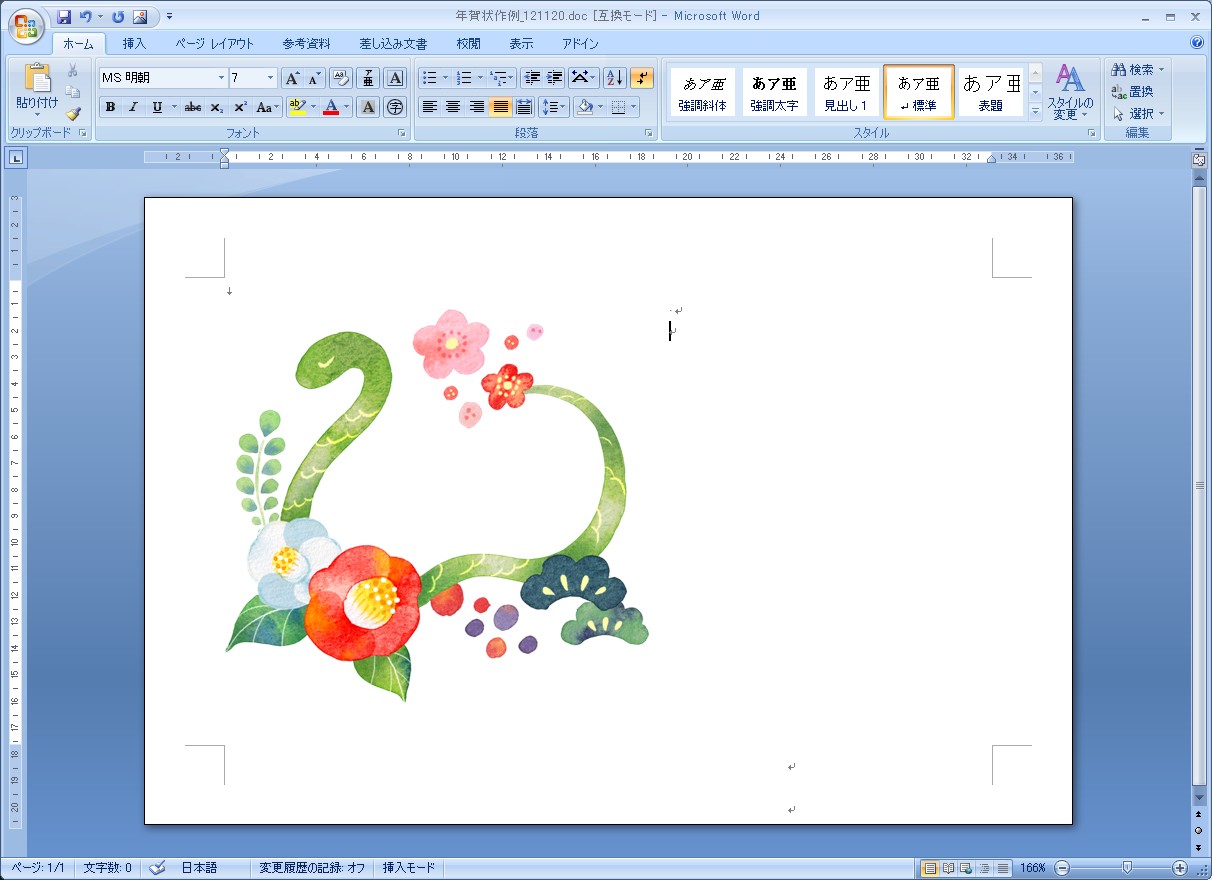 Wordで画像や図を自由に移動させる方法 パソコン工房 Nexmag |
 Wordで画像や図を自由に移動させる方法 パソコン工房 Nexmag | 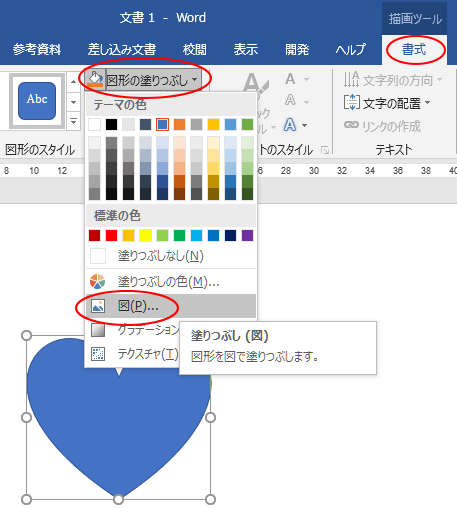 Wordで画像や図を自由に移動させる方法 パソコン工房 Nexmag |  Wordで画像や図を自由に移動させる方法 パソコン工房 Nexmag |
 Wordで画像や図を自由に移動させる方法 パソコン工房 Nexmag | 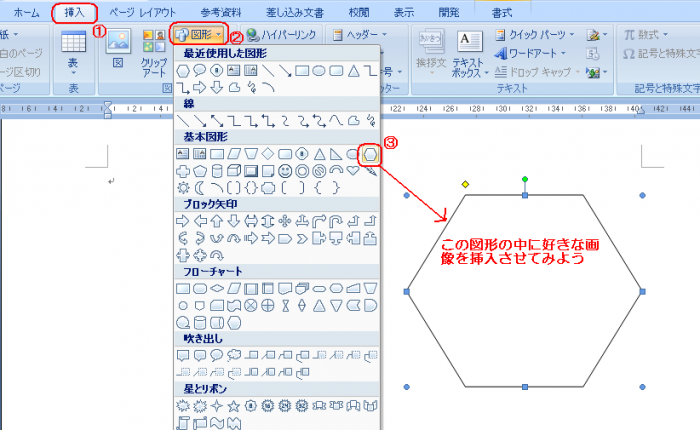 Wordで画像や図を自由に移動させる方法 パソコン工房 Nexmag |  Wordで画像や図を自由に移動させる方法 パソコン工房 Nexmag |
 Wordで画像や図を自由に移動させる方法 パソコン工房 Nexmag | 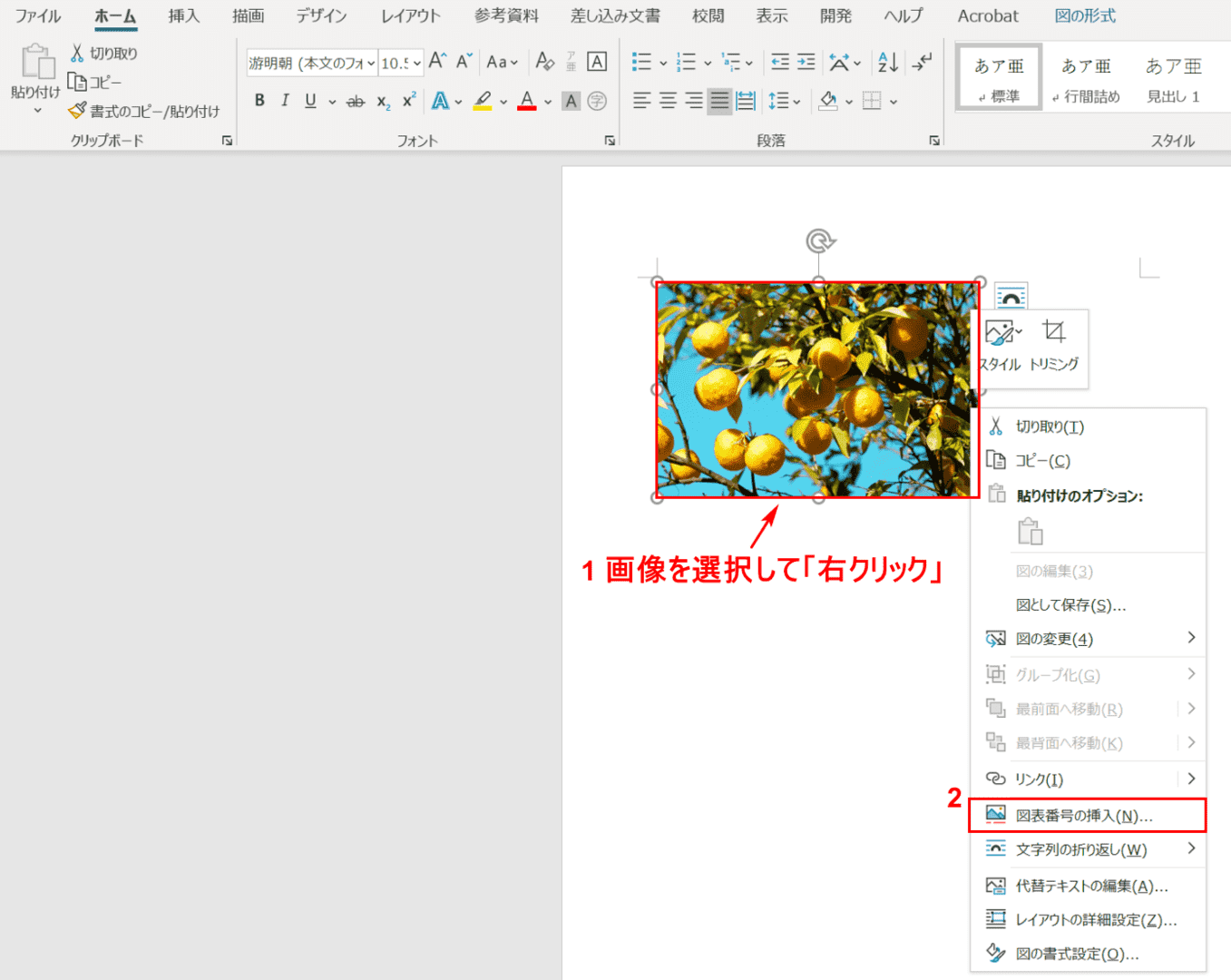 Wordで画像や図を自由に移動させる方法 パソコン工房 Nexmag | 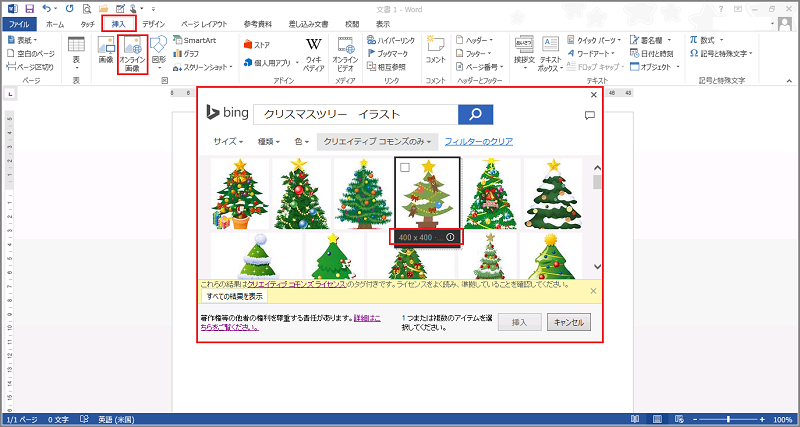 Wordで画像や図を自由に移動させる方法 パソコン工房 Nexmag |
 Wordで画像や図を自由に移動させる方法 パソコン工房 Nexmag |  Wordで画像や図を自由に移動させる方法 パソコン工房 Nexmag | 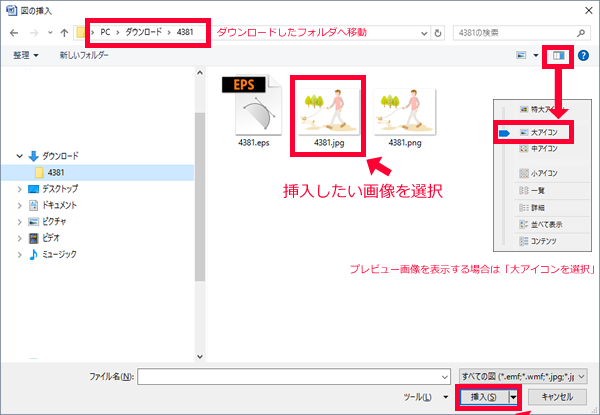 Wordで画像や図を自由に移動させる方法 パソコン工房 Nexmag |
 Wordで画像や図を自由に移動させる方法 パソコン工房 Nexmag |  Wordで画像や図を自由に移動させる方法 パソコン工房 Nexmag |  Wordで画像や図を自由に移動させる方法 パソコン工房 Nexmag |
 Wordで画像や図を自由に移動させる方法 パソコン工房 Nexmag | 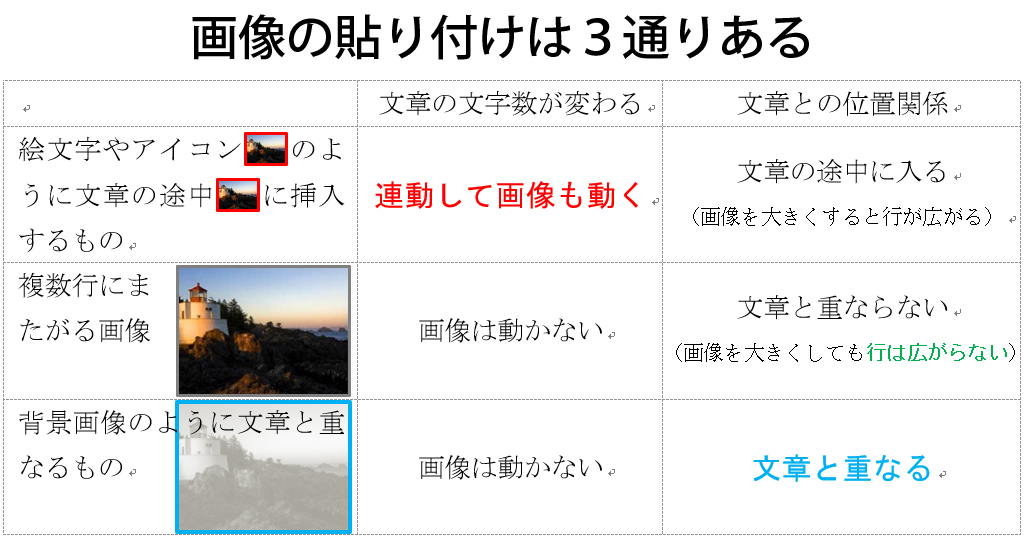 Wordで画像や図を自由に移動させる方法 パソコン工房 Nexmag | 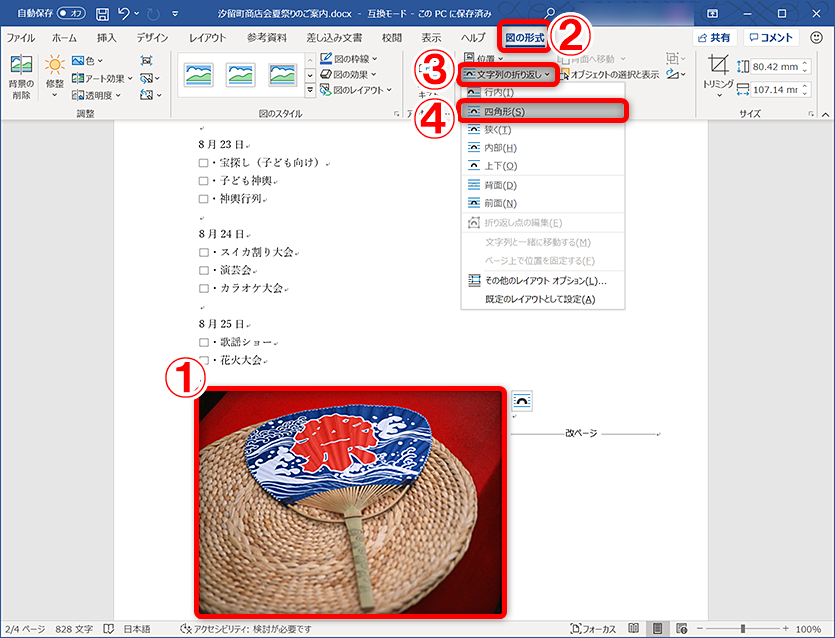 Wordで画像や図を自由に移動させる方法 パソコン工房 Nexmag |
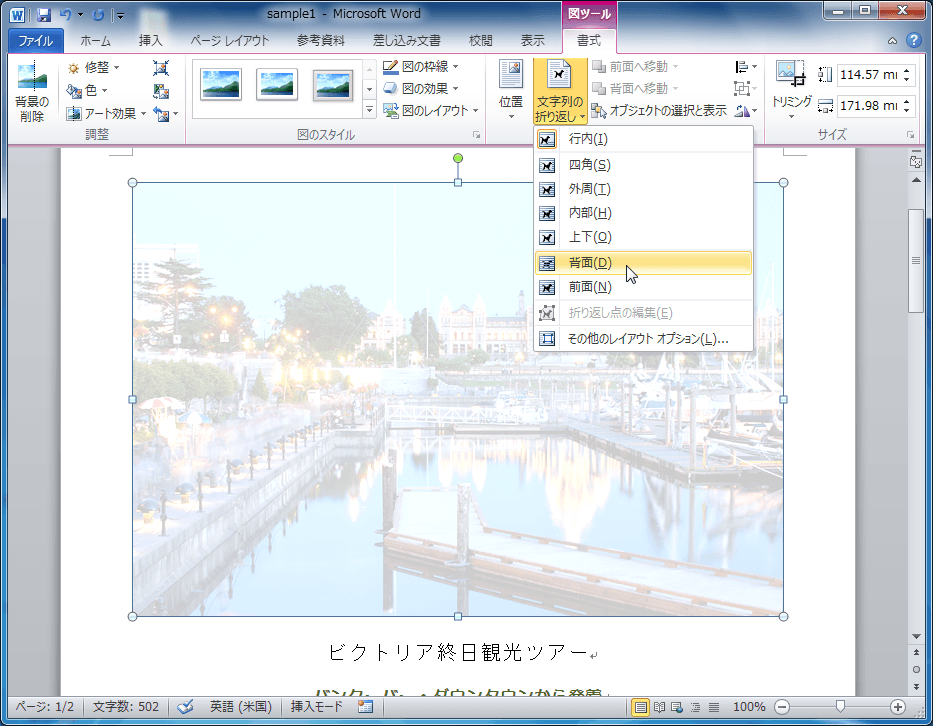 Wordで画像や図を自由に移動させる方法 パソコン工房 Nexmag | 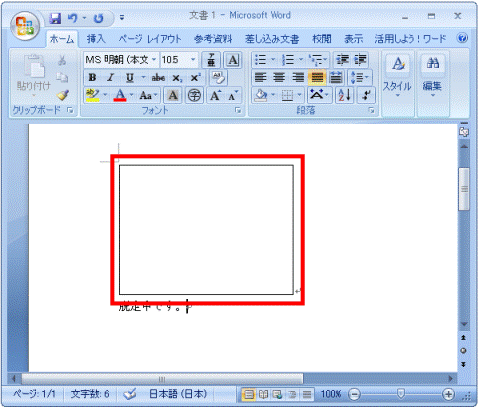 Wordで画像や図を自由に移動させる方法 パソコン工房 Nexmag |
ワードを起動し、手書きのサインを挿入したい位置にカーソルを置きます。 言語バー (IMEツールバー)の 手書きをクリックし、 スケッチパッドを選択します。 手書き入力パッド画面が表示されます。 インクアイコンが選択されていることを確認しワードでチラシや年賀状などを作成するとき、適当なイラストや写真を挿入するのに便利な機能が「オンライン画像の挿入」です。 オンライン画像 を挿入する方法 ⇒ オンライン画像は従来「クリップアート」と言われていた。
Incoming Term: ワード イラスト 挿入 位置, ワード イラスト 挿入 移動, ワード イラスト 挿入 方法, ワード イラスト 挿入 背景,
コメント
コメントを投稿